Tekstsignatur i besvarelse

Jeg har oprettet Tekstsignatur og det er fint. Jeg har bemærket at der ved besvarelse af mail ikke er tekst signatur med. Hvordan får jeg lavet det.
Όλες οι απαντήσεις (7)

Hej Bruno,
TRANSLATION I have created a Text signature and it is fine. I have noticed that when replying to emails, the text signature is not included. How do I get that done.
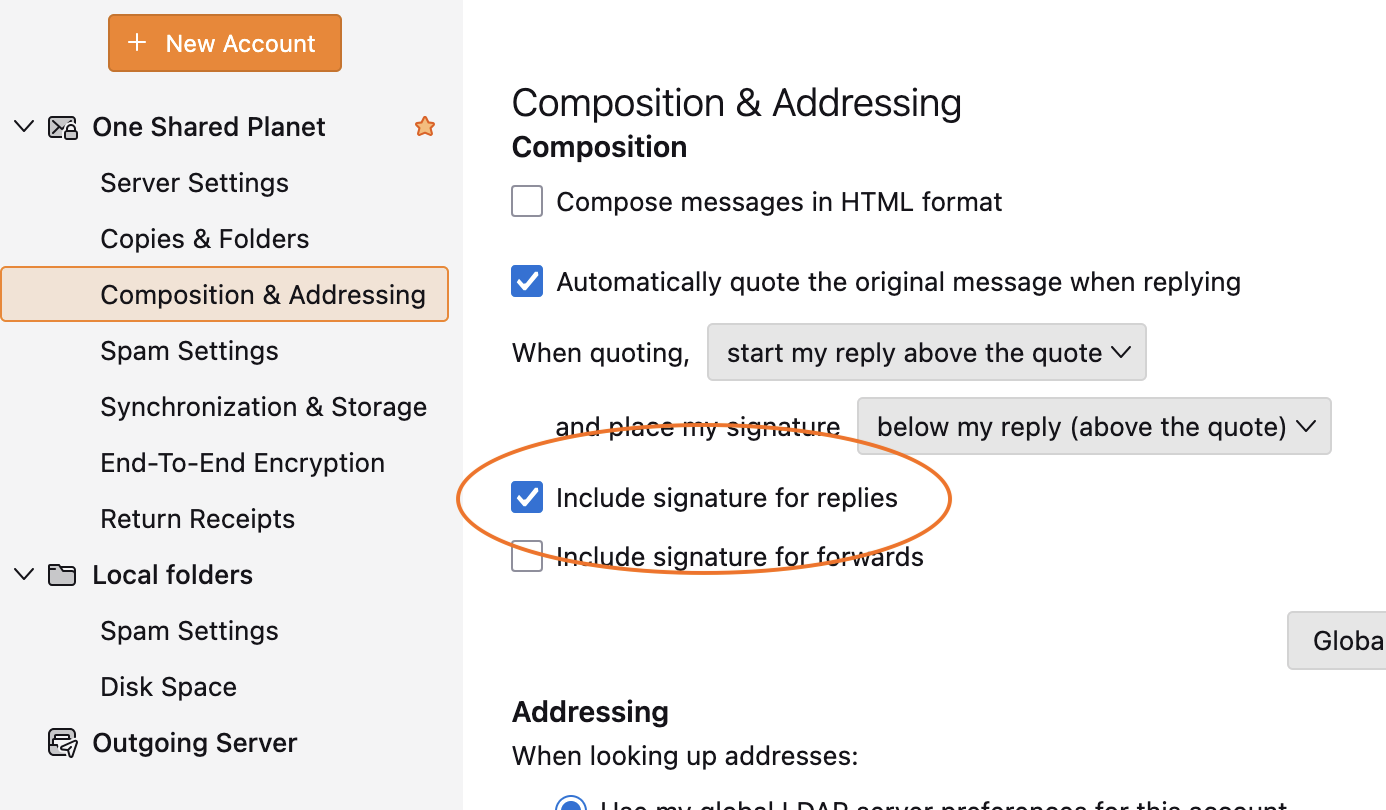
SUGGESTION Account settings > Composition & addressing > Include signature for replies
Kontoindstillinger > Opsætning og adressering > Inkluder signatur for svar
Beklager men FORSLAG Kontoindstillinger > Skrivning og adressering > Medtag signatur til svar ser ikke ud til at findes.
TRANSLATION Sorry but the SUGGESTION Account Settings > Writing and Addressing > Include signature in replies does not appear to exist.
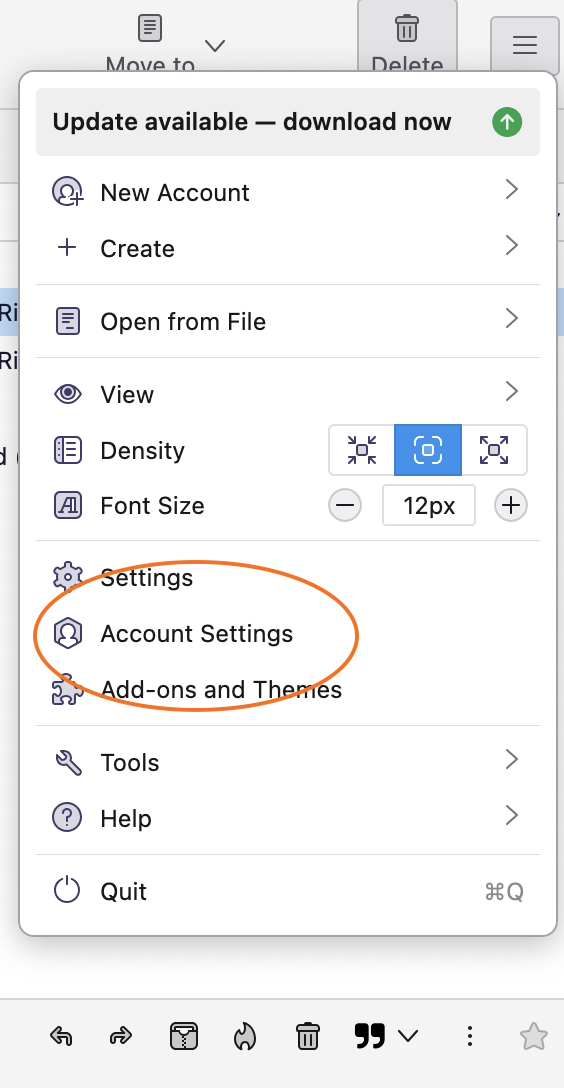
RESPONSE How are you accessing account settings? Click on the three-lined button at top right of your screen and select "Account settings". My translations may not be accurate. But such an option is there. If it really is not, please post a screenshot.
Hvordan får du adgang til kontoindstillinger? Klik på knappen med de tre streger øverst til højre på skærmen og vælg "Kontoindstillinger". Mine oversættelser er muligvis ikke præcise. Men sådan en mulighed er der. Hvis den virkelig ikke er der, så send et skærmbillede.
Det har jeg prøvet det samme i venstre side med tandhjulet. ingen afstederne vises det.
TRANSLATION I tried the same thing on the left side with the gear. None of the settings show it.
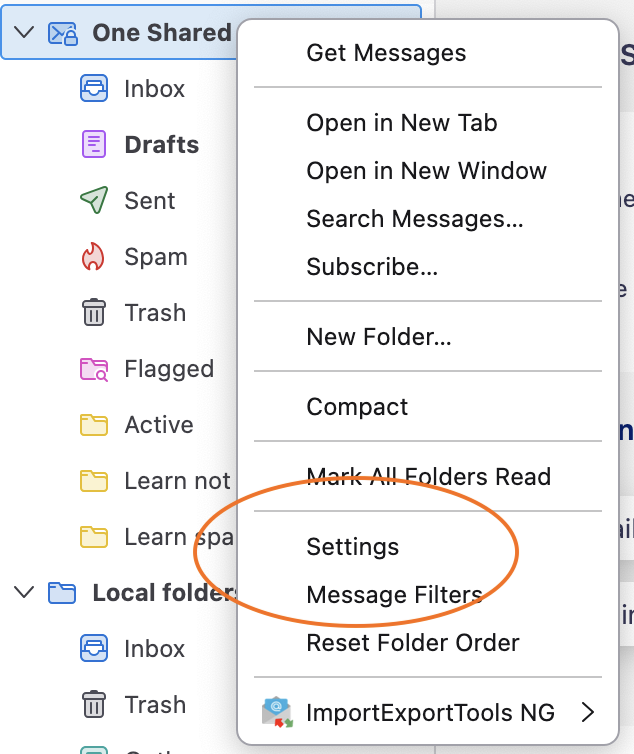
RESPONSE The gear is for application settings. Click on account settings. Did you not follow my directions to use the three-lined button and click on "Account settings"? You can also right click on the account name in the folder pane and select "Settings".
Denne indstilling er til anvendelsesindstillinger. Klik på kontoindstillinger. Fulgte du ikke mine anvisninger om at bruge knappen med de tre streger og klikke på "Kontoindstillinger"? Du kan også højreklikke på kontonavnet i mappepanelet og vælge "Indstillinger".
Jo også den du henviste til men det vises ikke. Tandhjulet og vælg konto indstillinger ser ud til at være ens med det du henviser til.
TRANSLATION I also see the one you referred to, but it doesn't show up. The gear icon and select account settings seem to be the same as what you're referring to.
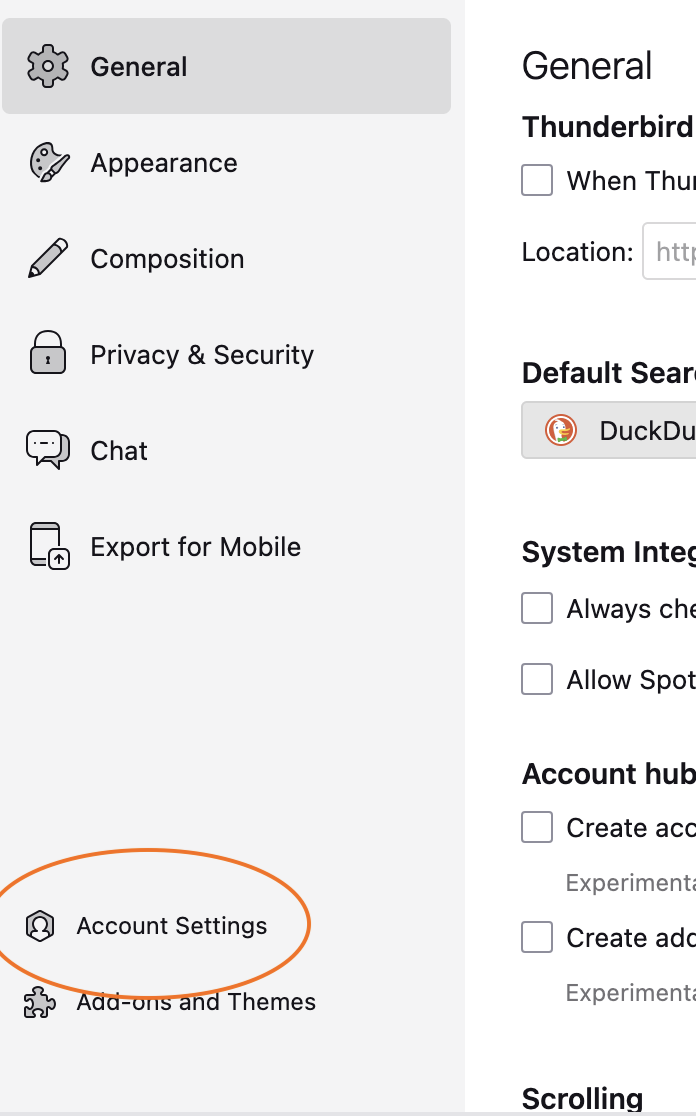
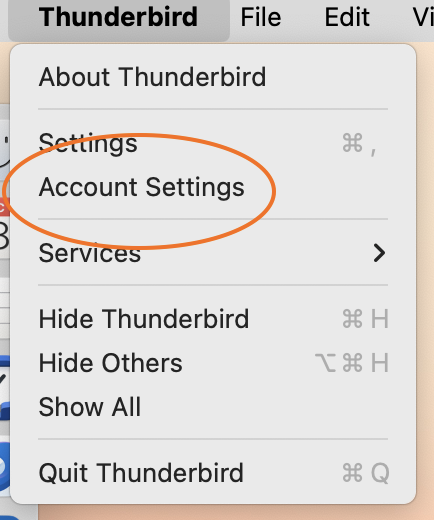
RESPONSE No, they are not the same. After you click on the gear for Thunderbird settings, the option in that same location changes to account settings. There are several ways to access account settings. See the attached images. "Account settings" = kontoindstillinger.
Nej, de er ikke de samme. Efter du har klikket på tandhjulet for Thunderbird-indstillinger, ændres muligheden på samme sted til kontoindstillinger. Der er flere måder at få adgang til kontoindstillinger på. Se de vedhæftede billeder. "Account settings" = kontoindstillinger.